---
title: "Založení zaměstnance"
url: "https://help.fabis.cz/cs/article/zalozeni-zamestnance"
language: "cs"
last_updated: "2024-06-04T07:32:17.746Z"
---
# Založení zaměstnance
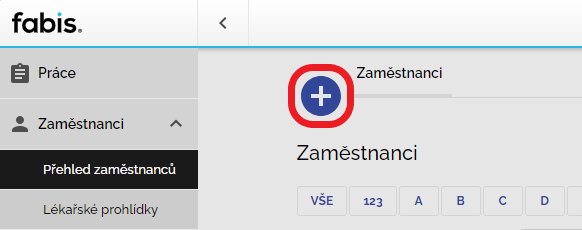
Nového zaměstnance lze přidat v menu **Zaměstnanci - Přehled zaměstnanců** kliknutím na ikonku "**+**".
## Základní údaje
Otevře se prázdná karta zaměstnance, do které je potřeba vyplnit tyto základní údaje:
- Jméno
- Příjmení
- Osobní číslo
- E-mail
Vyplnění ostatních údajů je na vás. Záznam přidáte tlačítkem **Uložit**.
Tyto údaje stačí pro přiřazení zaměstnance na [školení](https://help.fabis.cz/cs/article/rozcestnik-skoleni).
| |
| --- |
⟶ Pokud zaměstnanec **nemá e-mail**, může pro přístup ke školení využít své **osobní číslo**.
⟶ Pomocí **osobních čísel** lze také ve všech seznamech jednoduše vyhledávat.
## Podrobné údaje
Pokud chcete vést podrobnější evidenci a využívat např. modul [lékařské prohlídky](https://help.fabis.cz/cs/article/rozcestnik-prohlidek), pak budou potřeba tyto údaje:
| **Základní informace** | **Práce** | **Kontaktní údaje** |
| --- | --- | --- |
| - Jméno a příjmení
- Pohlaví
- Datum narození
- Rodné číslo
- Osobní číslo | - Práce
- Směnnost
- Pracovněprávní vztah | - Ulice a čp.
- Město
- PSČ
- E-mail
- Mobil |
## Co dělat, když systém hlásí duplicitu?
💡 Jednoznačným identifikátorem je e-mailové adresa, a proto nelze vložit nového zaměstnance s e-mailem, který už je použitý v jiném záznamu.
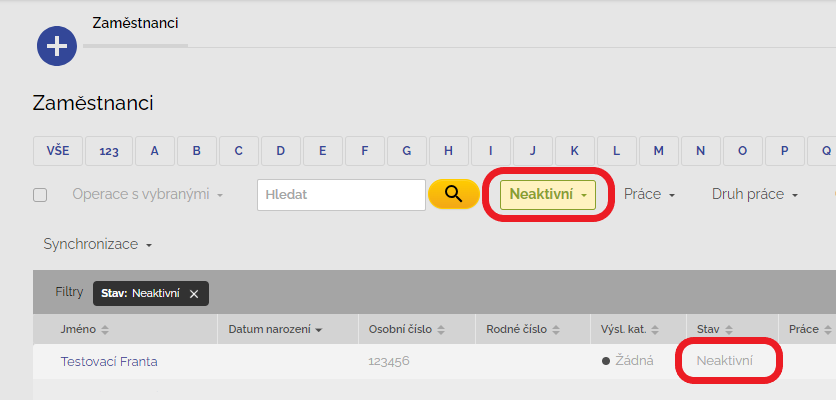
Pokud se ale jedná o **smazaný** záznam, lze ho zobrazit a políčko e-mail vymazat. Tím se konkrétní e-mailová adresa uvolní a může být použita znovu.
### Jak zobrazit smazanou kartu zaměstnance
V menu **Zaměstnanci - Přehled zaměstnanců** přepnete filtr **Stav** na **Neaktivní**. Vyhledáte konkrétní osobu a otevřete záznam. Vymažete políčko **E-mail** a zvolíte **Uložit**.